
Ketika kita surfing, biasanya kita menemukan status atau website yang ingin kita simpan, baik untuk dibagikan ke media sosial ataupun untuk keperluan lain. Namun kadang kita tidak tahu bagaimana cara menyimpan screen website status tersebut. Berikut merupakan 10 saran ekstensi screen capture di Google Chrome yang bisa anda pakai untuk mengambil gambar status atau gambar website tertentu di Google Chrome anda.
1. Full Page Screen Capture

Ekstensi yang dikembangkan oleh mrcoles.com ini merupakan aplikasi yang termasuk kecil ukurannya, sekitar 715KB.
2. Awesome Screenshot
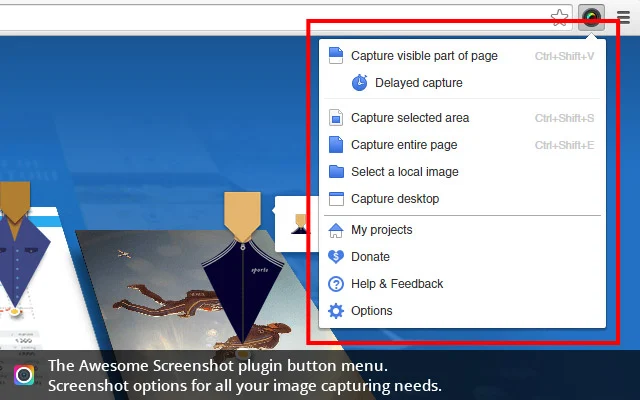
Ekstensi penangkap gambar di browser Google Chrome ini dapat terintegrasi dengan Google Drive. Jadi memudahkan pengguna untuk menyimpan gambar di Google Drive. Dengan ukuran sekitar 444KB, ekstensi ini terhitung tidak terlalu berat.
3. Capture Webpage Screenshot - FireShot

Ekstensi ini dapat menangkap gambar website, mengedit dan menyimpan gambar tersebut dalam format PDF/JPEG/GIF/PNG/BMP. Untuk ukurannya sendiri, ekstensi ini mempunyai ukuran sekitar 2,28MB.
4. Screen capture, screenshot share/save
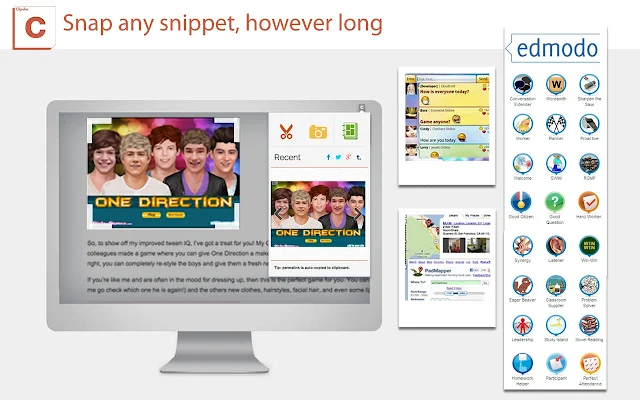
Screen capture yang dikembangkan oleh clipular.com ini mempunyai ukuran sekitar 447KB.
5. qSnap: Screen Capture, Screenshot, Annotation
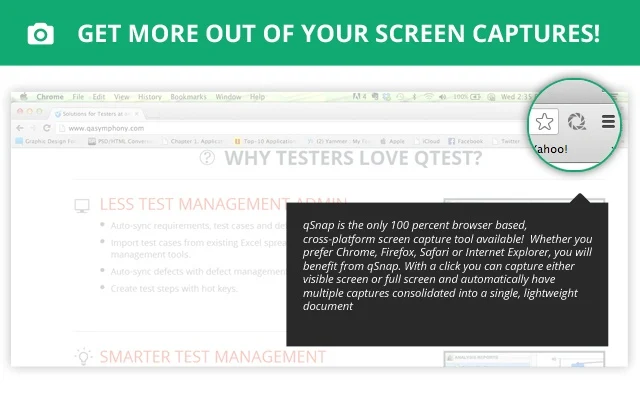
Ekstensi ini terbilang mempunyai ukuran yang sangat kecil, sekitar 289KB. Namun kalau dari segi performa, ekstensi ini mampu untuk menangkap gambar dan mengeditnya, termasuk menyimpannya di komputer kita.
6. Targetprocess Screen Capture
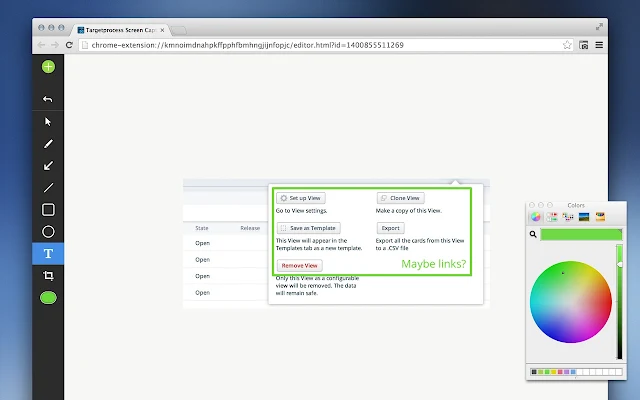
Targetprocess Screen Capture merupakan ekstensi yang dikembangkan oleh www.targetprocess.com. Ekstensi ini mampu untuk menangkap picture dan mengeditnya, dengan tampilan UI yang sangat bagus. Namun sayangnya ekstensi ini hanya mampu menyimpan dalam format PNG saja.
7. MediaCore Capture
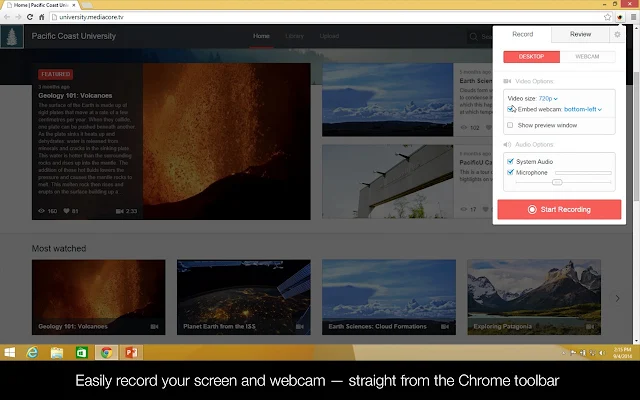
Ekstensi ini ditawarkan oleh MediaCore Technologies Inc. Ekstensi ini secara simpel mampu untuk menangkap gambar, menyimpan ke harddisk dan membagikannya. Kelebihan lain ekstensi ini adalah webcam recording untuk merekam video dari webcam anda.
8. Nimbus Screenshot
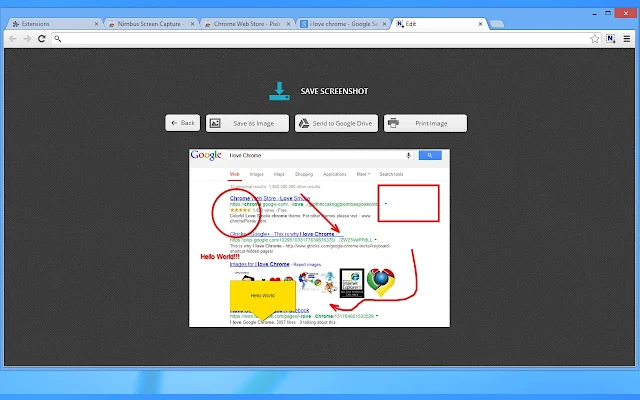
Kehebatan ekstensi ini mampu untuk mengambil gambar browser dan mengeditnya. Selain itu pula, terdapat pilihan yang berbeda, apakah gambar yang diambil tersebut ingin disimpan di harddisk atau ke Google Drive.
9. Joxi Full Page Screen Capture
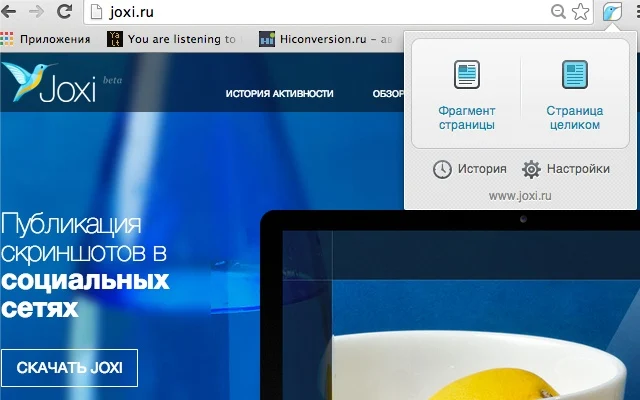
Merupakan ekstensi yang dikembangkan oleh www.joxi.ru. Terdapat 2 pilihan bahasa yang berbeda, yaitu Inggris dan Rusia. Selain itu, yang membuat menarik penulis saat membaca deskripsi ekstensi ini adalah, Free hosting screenshots; Registered users get 1 GB of free space in the "cloud". Bener tidaknya bisa kalian cek sendiri.
10. Lightshot (screenshot tool)
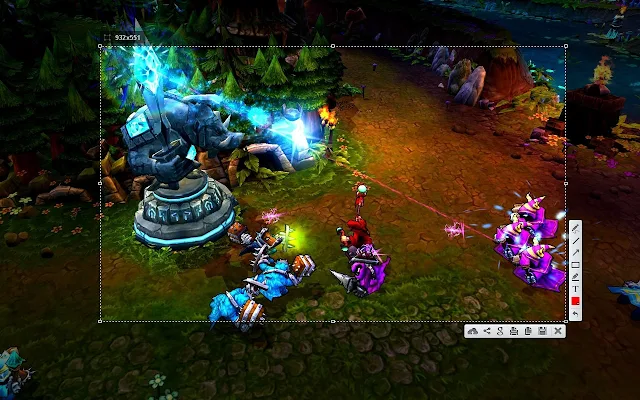
Ditawarkan oleh app.prntscr.com. Termasuk ekstensi yang mudah dalam penggunaannya karena tinggal gunakan fungsi select area dan tinggal di edit. Terdapat pilihan berbeda dalam penyimpanannya, ditambah tombol untuk berbagi ke jejaring sosial.
Semakin banyak referensi, semakin banyak pula pilihan yang dapat kalian ambil dalam memilih ekstensi mana yang paling bagus menurut kalian. Penulis harap kalian tidak kebingungan karena hampir semua ekstensi di atas merupakan ekstensi yang bagus untuk dicoba, walaupun sebenarnya masih banyak ekstensi lain yang belum sempat masuk ke daftar artikel ini karena kebanyakan pilihan takutnya malah bikin bingung ;). Jangan lupa berbagi pengalaman, saran dan pendapat kalian tentang ekstensi di atas di bagian kolom komentar.
Comments
Post a Comment